Domain mobilefreeapps.de kaufen?
Wir ziehen mit dem Projekt
mobilefreeapps.de um.
Sind Sie am Kauf der Domain
mobilefreeapps.de interessiert?
domain@kv-gmbh.de · 0541-91531010
Domain mobilefreeapps.de kaufen?
Wie installiert man Apps auf Samsung Smart TV?
Um Apps auf einem Samsung Smart TV zu installieren, müssen Sie zuerst sicherstellen, dass Ihr Fernseher mit dem Internet verbunden ist. Navigieren Sie dann zum Samsung App Store auf Ihrem Smart TV. Suchen Sie nach der gewünschten App und klicken Sie auf "Installieren". Bestätigen Sie gegebenenfalls die Installation und warten Sie, bis die App heruntergeladen und installiert ist. Starten Sie die App anschließend über das Hauptmenü Ihres Smart TVs. **
Wie suche ich Apps auf Samsung Smart TV?
Um Apps auf einem Samsung Smart TV zu suchen, navigieren Sie zu der App-Übersicht auf dem Startbildschirm. Dort können Sie entweder die Suchfunktion verwenden, um nach einer bestimmten App zu suchen, oder durch die verschiedenen Kategorien blättern, um neue Apps zu entdecken. Alternativ können Sie auch den Samsung App Store besuchen, um eine größere Auswahl an Apps zu durchsuchen. Einige Samsung Smart TVs bieten auch die Möglichkeit, Apps über Sprachbefehle zu suchen, indem Sie die Sprachsteuerungsfunktion verwenden. Stellen Sie sicher, dass Ihr Smart TV mit dem Internet verbunden ist, um auf alle verfügbaren Apps zugreifen zu können. **
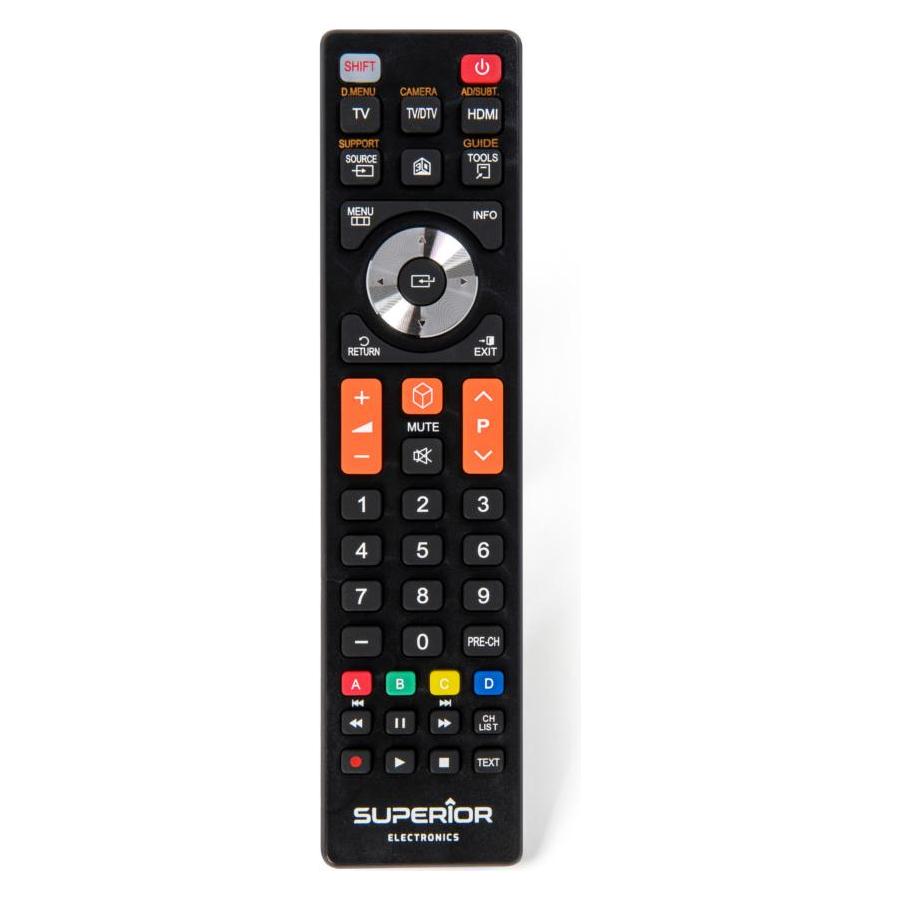
Ähnliche Suchbegriffe für Superior-für-Samsung-SMART
Top-Angebote
Produkte zum Begriff Superior-für-Samsung-SMART:
-
Superior, Zeitschaltuhr, Smart Stik Trådløs Strømstik - 16aDer Smart Stik Trådløs Strømstik von Superior ist ein innovativer, fernsteuerbarer Zwischenstecker, der eine einfache Integration in Ihr Smart Home ermöglicht. Mit einer maximalen Stromstärke von 16 Ampere eignet sich dieses Gerät ideal für die Steuerung von elektrischen Geräten in Innenräumen. Die kabellose Übertragungstechnik nutzt WLAN mit einer Frequenz von 2,4 MHz, was eine zuverlässige Verbindung gewährleistet. Der Smart Stik ist kompatibel mit gängigen Smart Home Systemen, einschliesslich Google Assistant und Amazon Alexa, und ermöglicht so eine bequeme Sprachsteuerung. Die Installation ist unkompliziert, und die mitgelieferte Betriebsanleitung unterstützt Sie bei der Einrichtung. Dieser Zwischenstecker ist eine praktische Lösung, um Ihre Geräte effizient zu steuern und den Komfort in Ihrem Zuhause zu erhöhen. - Kompatibel mit Google Assistant und Amazon Alexa - Einfache Integration in bestehende Smart Home Systeme - Maximale Stromstärke von 16 Ampere für vielseitige Anwendungen - Kabellose Steuerung über WLAN für zuverlässige Verbindung.32,21 €*Versand: 0,00 €Sichere Weiterleitung zum Anbieter
-
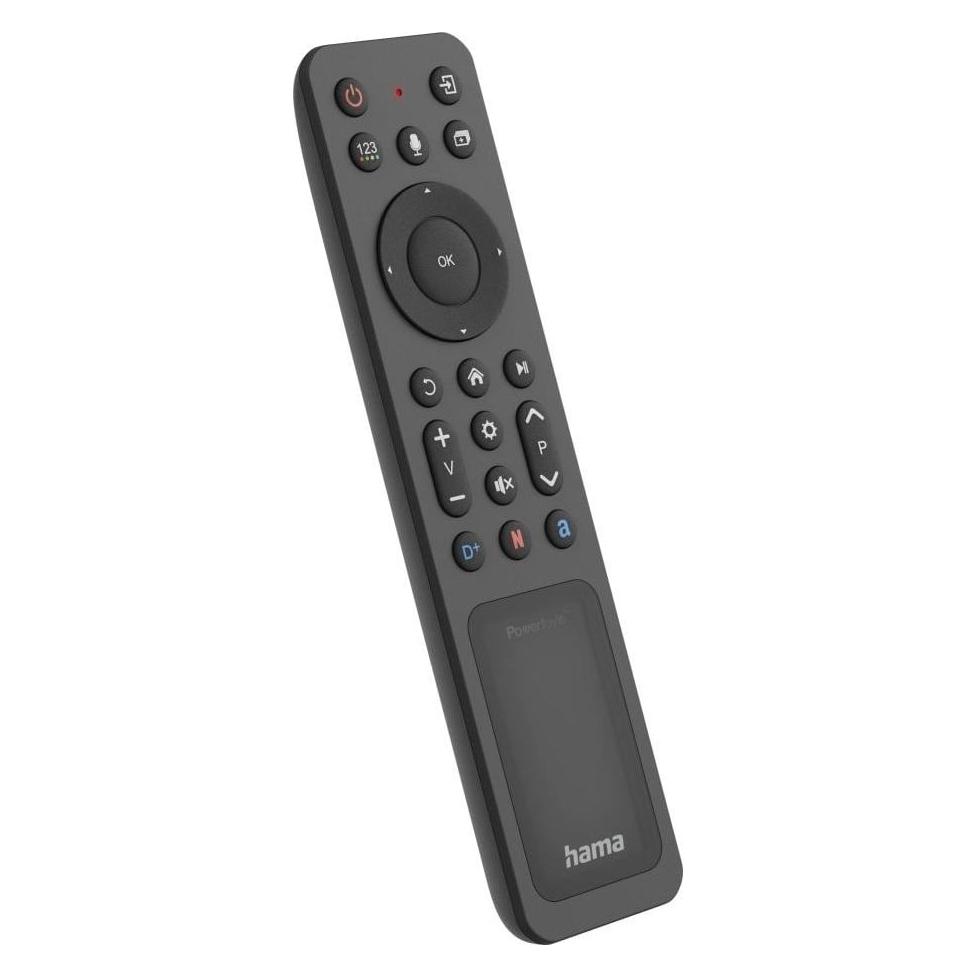
Hama Bluetooth-Fernbedienung für Samsung Smart-TVs, Solar, Multi-View, Apps (Universal Fernbedienung, Bluetooth, Infrarot) (00221058)Hama Bluetooth-Fernbedienung für Samsung Smart-TVs, Solar, Multi-View, Apps (Universal Fernbedienung, Bluetooth, Infrarot) (00221058)34,04 €*Versand: 0,00 €Sichere Weiterleitung zum Anbieter

-
Wie lade ich Apps auf Samsung Smart TV?
Um Apps auf einem Samsung Smart TV zu laden, musst du zuerst sicherstellen, dass dein Fernseher mit dem Internet verbunden ist. Navigiere dann zu der App-Übersicht auf deinem Smart TV und wähle den App Store aus. Suche nach der gewünschten App und klicke auf "Installieren" oder "Herunterladen". Folge den Anweisungen auf dem Bildschirm, um die App herunterzuladen und zu installieren. Sobald die App installiert ist, kannst du sie über die App-Übersicht oder den Startbildschirm deines Smart TVs öffnen. **
-
Wie lösche ich Apps von Samsung Smart TV?
Um Apps von einem Samsung Smart TV zu löschen, müssen Sie zuerst die Smart Hub-Oberfläche öffnen. Gehen Sie dann zu "Meine Apps" und wählen Sie die App aus, die Sie löschen möchten. Drücken Sie die Taste "Tools" auf Ihrer Fernbedienung und wählen Sie die Option "Löschen". Bestätigen Sie die Löschung der App und sie wird von Ihrem Samsung Smart TV entfernt. Stellen Sie sicher, dass Sie die Löschung bestätigen, da dieser Vorgang nicht rückgängig gemacht werden kann. **
-
Welcher Browser für Samsung Smart TV?
Welcher Browser für Samsung Smart TV wird empfohlen? Es gibt verschiedene Browser-Optionen für Samsung Smart TVs, darunter der vorinstallierte Samsung Internet Browser, der speziell für die Nutzung auf Smart TVs optimiert ist. Alternativ können Nutzer auch andere Browser wie Google Chrome oder Mozilla Firefox über den Samsung App Store herunterladen. Es ist wichtig, einen Browser zu wählen, der eine gute Kompatibilität mit dem Samsung Smart TV bietet und eine reibungslose Browsing-Erfahrung ermöglicht. Welcher Browser bevorzugst du für die Nutzung auf deinem Samsung Smart TV? **
-
Wie entferne ich Apps von meinem Samsung Smart TV?
Um Apps von einem Samsung Smart TV zu entfernen, gehen Sie zu den Einstellungen des Fernsehers und wählen Sie den Menüpunkt "Apps". Dort können Sie die installierten Apps anzeigen lassen und auswählen, welche Sie entfernen möchten. Klicken Sie auf die gewünschte App und wählen Sie dann "Löschen" oder "Deinstallieren" aus. Bestätigen Sie die Aktion und die App wird von Ihrem Smart TV entfernt. **
Welcher Samsung Smart TV für Sky Q?
Welcher Samsung Smart TV für Sky Q? Möchten Sie einen Samsung Smart TV kaufen, um Sky Q zu nutzen? Es gibt verschiedene Modelle von Samsung Smart TVs, die mit Sky Q kompatibel sind. Bevor Sie sich für einen bestimmten Fernseher entscheiden, sollten Sie sicherstellen, dass er die erforderlichen technischen Anforderungen erfüllt, wie z.B. die Unterstützung von 4K-Auflösung und HDR. Außerdem ist es ratsam, sich über die neuesten Modelle und Funktionen zu informieren, um das beste Fernseherlebnis mit Sky Q zu genießen. **
Welche externe Festplatte für Samsung Smart TV?
Welche externe Festplatte für Samsung Smart TV eignet sich am besten für deine Bedürfnisse? Möchtest du eine Festplatte mit hoher Speicherkapazität für das Aufnehmen von TV-Sendungen oder das Abspeichern von Filmen und Serien? Oder benötigst du eine schnellere Festplatte mit USB 3.0 für schnelle Datenübertragungsraten? Möchtest du eine Festplatte, die speziell für die Verwendung mit Smart TVs optimiert ist? Es gibt viele verschiedene Optionen auf dem Markt, daher ist es wichtig, deine Anforderungen zu berücksichtigen, um die beste externe Festplatte für deinen Samsung Smart TV auszuwählen. **
Top-Angebote
Produkte zum Begriff Superior-für-Samsung-SMART:
-
Superior für Samsung SMART TV mit SprachsteuerungTV-Fernbedienung - geeignet für folgende TV-Marken: Samsung, Bluetooth und Infrarot -Übertragung, integriertes Mikrofon und Smart TV-Steuerung, arbeitet mit 2 AAA-Batterien Die Fernbedienung Superior dient als Ersatz für die originale Fernbedienung für SMART TVs der Marke Samsung. Sie bietet eine Sprachsteuerung mit integriertem Mikrofon, die das Suchen von In24,90 €*Versand: 4,99 €Sichere Weiterleitung zum Anbieter
-
Superior, Zeitschaltuhr, Smart Stik Trådløs Strømstik - 16aDer Smart Stik Trådløs Strømstik von Superior ist ein innovativer, fernsteuerbarer Zwischenstecker, der eine einfache Integration in Ihr Smart Home ermöglicht. Mit einer maximalen Stromstärke von 16 Ampere eignet sich dieses Gerät ideal für die Steuerung von elektrischen Geräten in Innenräumen. Die kabellose Übertragungstechnik nutzt WLAN mit einer Frequenz von 2,4 MHz, was eine zuverlässige Verbindung gewährleistet. Der Smart Stik ist kompatibel mit gängigen Smart Home Systemen, einschliesslich Google Assistant und Amazon Alexa, und ermöglicht so eine bequeme Sprachsteuerung. Die Installation ist unkompliziert, und die mitgelieferte Betriebsanleitung unterstützt Sie bei der Einrichtung. Dieser Zwischenstecker ist eine praktische Lösung, um Ihre Geräte effizient zu steuern und den Komfort in Ihrem Zuhause zu erhöhen. - Kompatibel mit Google Assistant und Amazon Alexa - Einfache Integration in bestehende Smart Home Systeme - Maximale Stromstärke von 16 Ampere für vielseitige Anwendungen - Kabellose Steuerung über WLAN für zuverlässige Verbindung.32,21 €*Versand: 0,00 €Sichere Weiterleitung zum Anbieter
-
Wie installiert man Apps auf Samsung Smart TV?
Um Apps auf einem Samsung Smart TV zu installieren, müssen Sie zuerst sicherstellen, dass Ihr Fernseher mit dem Internet verbunden ist. Navigieren Sie dann zum Samsung App Store auf Ihrem Smart TV. Suchen Sie nach der gewünschten App und klicken Sie auf "Installieren". Bestätigen Sie gegebenenfalls die Installation und warten Sie, bis die App heruntergeladen und installiert ist. Starten Sie die App anschließend über das Hauptmenü Ihres Smart TVs. **
-
Wie suche ich Apps auf Samsung Smart TV?
Um Apps auf einem Samsung Smart TV zu suchen, navigieren Sie zu der App-Übersicht auf dem Startbildschirm. Dort können Sie entweder die Suchfunktion verwenden, um nach einer bestimmten App zu suchen, oder durch die verschiedenen Kategorien blättern, um neue Apps zu entdecken. Alternativ können Sie auch den Samsung App Store besuchen, um eine größere Auswahl an Apps zu durchsuchen. Einige Samsung Smart TVs bieten auch die Möglichkeit, Apps über Sprachbefehle zu suchen, indem Sie die Sprachsteuerungsfunktion verwenden. Stellen Sie sicher, dass Ihr Smart TV mit dem Internet verbunden ist, um auf alle verfügbaren Apps zugreifen zu können. **
-
Wie lade ich Apps auf Samsung Smart TV?
Um Apps auf einem Samsung Smart TV zu laden, musst du zuerst sicherstellen, dass dein Fernseher mit dem Internet verbunden ist. Navigiere dann zu der App-Übersicht auf deinem Smart TV und wähle den App Store aus. Suche nach der gewünschten App und klicke auf "Installieren" oder "Herunterladen". Folge den Anweisungen auf dem Bildschirm, um die App herunterzuladen und zu installieren. Sobald die App installiert ist, kannst du sie über die App-Übersicht oder den Startbildschirm deines Smart TVs öffnen. **
-
Wie lösche ich Apps von Samsung Smart TV?
Um Apps von einem Samsung Smart TV zu löschen, müssen Sie zuerst die Smart Hub-Oberfläche öffnen. Gehen Sie dann zu "Meine Apps" und wählen Sie die App aus, die Sie löschen möchten. Drücken Sie die Taste "Tools" auf Ihrer Fernbedienung und wählen Sie die Option "Löschen". Bestätigen Sie die Löschung der App und sie wird von Ihrem Samsung Smart TV entfernt. Stellen Sie sicher, dass Sie die Löschung bestätigen, da dieser Vorgang nicht rückgängig gemacht werden kann. **
Ähnliche Suchbegriffe für Superior-für-Samsung-SMART
-
Hama Bluetooth-Fernbedienung für Samsung Smart-TVs, Solar, Multi-View, Apps (Universal Fernbedienung, Bluetooth, Infrarot) (00221058)Hama Bluetooth-Fernbedienung für Samsung Smart-TVs, Solar, Multi-View, Apps (Universal Fernbedienung, Bluetooth, Infrarot) (00221058)34,04 €*Versand: 0,00 €Sichere Weiterleitung zum Anbieter
-
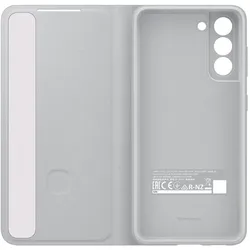
Samsung Smart Clear View Cover (Samsung Galaxy S21+), Smartphone Hülle, ViolettEntdecke ein Cover im eleganten Design, das nicht nur die Vorder- und Rückseite deines Smartphones schützt, sondern auch über ein extra Fenster und eine spezielle Benutzeroberfläche verfügt, mit der du viel erledigen kannst, ohne das Cover zu öffnen. Ausserdem kann die antimikrobielle Beschichtung helfen, dich selbst zu schützen.59,00 €*Versand: 0,00 €Sichere Weiterleitung zum Anbieter
-
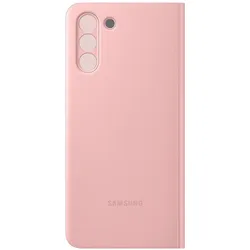
Samsung Smart Clear View Cover (Samsung Galaxy S21+), Smartphone Hülle, PinkMit dem Clear View Cover für das Samsung Galaxy S21 Ultra bleiben Sie immer auf dem Laufenden und können eingehende Nachrichten auch mit geschlossenem Case beantworten. Dank der Anti-Fingerprint-Beschichtung bleibt das Display immer klar ablesbar.59,00 €*Versand: 0,00 €Sichere Weiterleitung zum Anbieter
-
Welcher Browser für Samsung Smart TV?
Welcher Browser für Samsung Smart TV wird empfohlen? Es gibt verschiedene Browser-Optionen für Samsung Smart TVs, darunter der vorinstallierte Samsung Internet Browser, der speziell für die Nutzung auf Smart TVs optimiert ist. Alternativ können Nutzer auch andere Browser wie Google Chrome oder Mozilla Firefox über den Samsung App Store herunterladen. Es ist wichtig, einen Browser zu wählen, der eine gute Kompatibilität mit dem Samsung Smart TV bietet und eine reibungslose Browsing-Erfahrung ermöglicht. Welcher Browser bevorzugst du für die Nutzung auf deinem Samsung Smart TV? **
-
Wie entferne ich Apps von meinem Samsung Smart TV?
Um Apps von einem Samsung Smart TV zu entfernen, gehen Sie zu den Einstellungen des Fernsehers und wählen Sie den Menüpunkt "Apps". Dort können Sie die installierten Apps anzeigen lassen und auswählen, welche Sie entfernen möchten. Klicken Sie auf die gewünschte App und wählen Sie dann "Löschen" oder "Deinstallieren" aus. Bestätigen Sie die Aktion und die App wird von Ihrem Smart TV entfernt. **
-
Welcher Samsung Smart TV für Sky Q?
Welcher Samsung Smart TV für Sky Q? Möchten Sie einen Samsung Smart TV kaufen, um Sky Q zu nutzen? Es gibt verschiedene Modelle von Samsung Smart TVs, die mit Sky Q kompatibel sind. Bevor Sie sich für einen bestimmten Fernseher entscheiden, sollten Sie sicherstellen, dass er die erforderlichen technischen Anforderungen erfüllt, wie z.B. die Unterstützung von 4K-Auflösung und HDR. Außerdem ist es ratsam, sich über die neuesten Modelle und Funktionen zu informieren, um das beste Fernseherlebnis mit Sky Q zu genießen. **
-
Welche externe Festplatte für Samsung Smart TV?
Welche externe Festplatte für Samsung Smart TV eignet sich am besten für deine Bedürfnisse? Möchtest du eine Festplatte mit hoher Speicherkapazität für das Aufnehmen von TV-Sendungen oder das Abspeichern von Filmen und Serien? Oder benötigst du eine schnellere Festplatte mit USB 3.0 für schnelle Datenübertragungsraten? Möchtest du eine Festplatte, die speziell für die Verwendung mit Smart TVs optimiert ist? Es gibt viele verschiedene Optionen auf dem Markt, daher ist es wichtig, deine Anforderungen zu berücksichtigen, um die beste externe Festplatte für deinen Samsung Smart TV auszuwählen. **
* Alle Preise verstehen sich inklusive der gesetzlichen Mehrwertsteuer und ggf. zuzüglich Versandkosten. Die Angebotsinformationen basieren auf den Angaben des jeweiligen Shops und werden über automatisierte Prozesse aktualisiert. Eine Aktualisierung in Echtzeit findet nicht statt, so dass es im Einzelfall zu Abweichungen kommen kann. ** Hinweis: Teile dieses Inhalts wurden von KI erstellt.