Domain mobilefreeapps.de kaufen?
Wir ziehen mit dem Projekt
mobilefreeapps.de um.
Sind Sie am Kauf der Domain
mobilefreeapps.de interessiert?
domain@kv-gmbh.de · 0541-91531010
Domain mobilefreeapps.de kaufen?
Wo finde ich die Checkbox?
Die Checkbox befindet sich normalerweise in Formularen oder auf Websites, wo Benutzer eine Auswahl treffen müssen. Sie wird oft als kleines Kästchen mit einem Häkchen dargestellt, das angeklickt werden kann. Um die Checkbox zu finden, scrolle auf der Seite nach unten oder suche nach dem entsprechenden Abschnitt im Formular. Manchmal ist die Checkbox auch mit einem Text oder einer Frage verbunden, die du beantworten musst. Wenn du die Checkbox immer noch nicht finden kannst, schaue nach Anweisungen oder Hinweisen auf der Seite, die dir helfen könnten, sie zu lokalisieren. **
Ist ein Checkbox als Pflichtfeld?
Ein Checkbox-Feld kann als Pflichtfeld definiert werden, indem es als erforderlich markiert wird. Wenn ein Benutzer das Kontrollkästchen nicht aktiviert, wird er daran gehindert, das Formular abzusenden, bis er das Pflichtfeld ausgefüllt hat. **

Ähnliche Suchbegriffe für Checkbox
Top-Angebote
Produkte zum Begriff Checkbox:
-
Wondershare MobileTrans Full FeaturesWondershare MobileTrans Full Features In der digitalen Ära hat die Datenübertragung zwischen Geräten eine zentrale Bedeutung für viele Nutzer. MobileTrans von Wondershare bietet eine umfassende Lösung für diesen Bedarf. Diese Software ermöglicht es Benutzern, Daten nahtlos zwischen verschiedenen Plattformen zu transferieren, einschließlich des Umzugs von Android zu iPhone. Darüber hinaus hat sie Funktionen zur WhatsApp-Datenverwaltung, was sie zu einem vielseitigen Werkzeug für die digitale Effizienz macht. MobileTrans glänzt nicht nur durch seine Kernfunktionen, sondern auch durch zusätzliche Features, die den Alltag erleichtern. Dazu gehören ein HEIC-Konverter und ein Status-Saver für WhatsApp. Die Software legt großen Wert auf Datensicherheit und bietet zuverlässige Backup- und Wiederherstellungsoptionen. In diesem Artikel werfen wir einen genaueren Blick auf die vielfältigen Mögli...75,95 €*Versand: 0,00 €Sichere Weiterleitung zum Anbieter
-
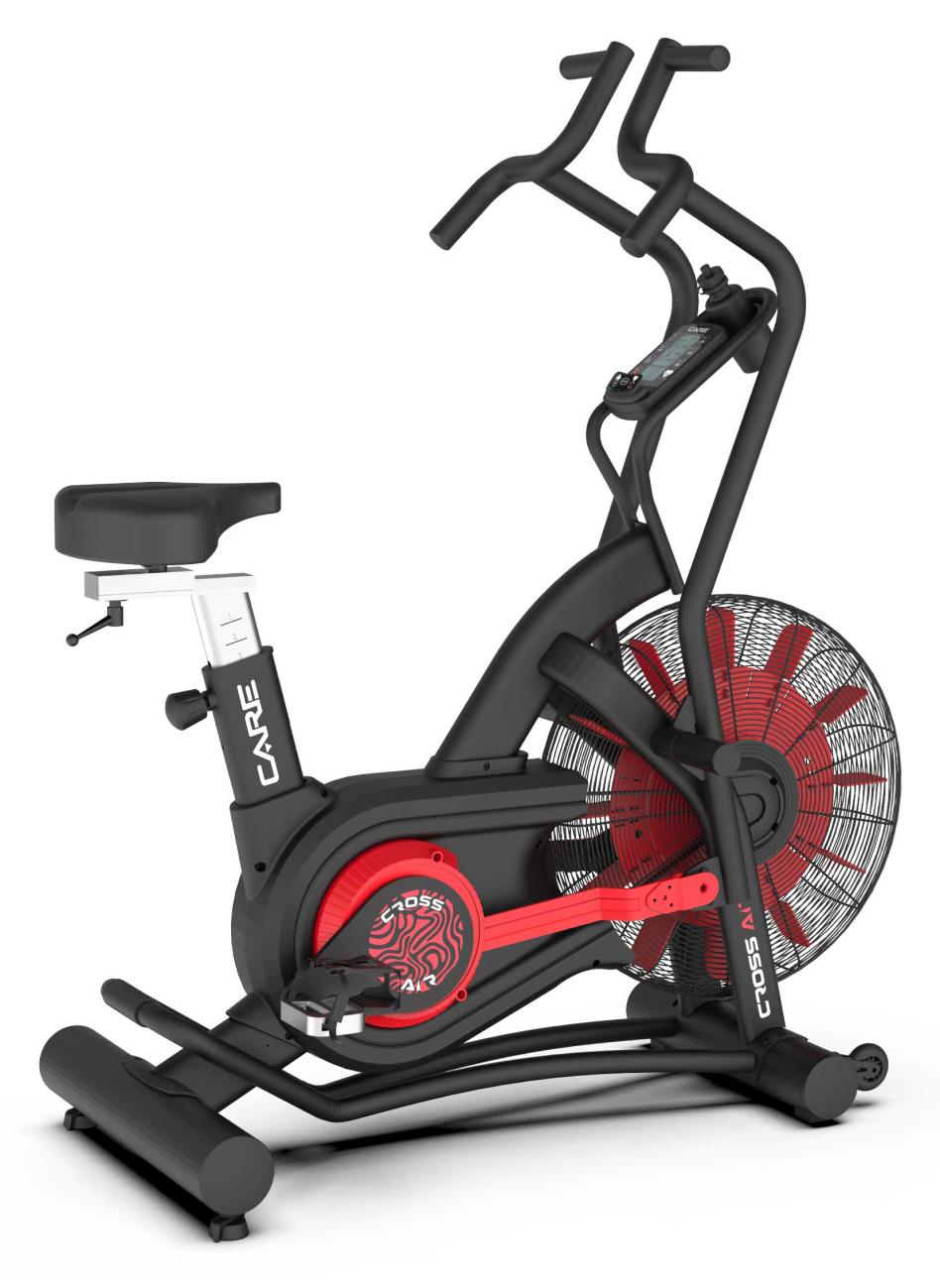
CARE CROSS-AIR - Airbike-Heimtrainer - Luftwiderstand - 8 Programme - Computer mit 7 Funktionen und Wattanzeige - Professioneller Einsatz oder HeimgebrauchFÜR WELCHES ZIELDas CROSS-AIR ermöglicht die Kombination von Kraft, Cardio und Intensität auf einem einzigen Gerät.Sein Luftwiderstand passt sich automatisch Ihrer Anstrengung an, was ihn perfekt macht für:HIIT-Training (kurze und intensive Intervallbelastung)Ausdauer- und AtemarbeitGesamtmuskelkräftigungSchneller und nachhaltiger GewichtsverlustWAS SIE LIEBEN WERDENDynamischer Luftwiderstand: je härter Sie treten, desto mehr steigt der Widerstand für eine Arbeit proportional zu Ihrer Anstrengung.Ganzkörpertraining: synchronisiertes Pedalieren mit den Armen, um gleichzeitig Beine, Schultern, Arme und Bauchmuskulatur zu beanspruchen.Robuste Struktur: Stahlrahmen für intensiven Einsatz, stabil und langlebig, geeignet für den professionellen Gebrauch.Vollständige Konsole: 7 Funktionen + 8 Trainingsprogramme für eine präzise und motivierende Verfolgung.Einstellungskomfort: höhen- und tiefenverstellbarer Sattel, beschwerte Pedale mit verstärkten Riemen, Stabilisatoren und Transportrollen.AU989,00 €*Versand: 0,00 €Sichere Weiterleitung zum Anbieter
-
Adobe Creative Cloud All AppsAdobe Creative Cloud All Apps Adobe Creative Cloud All Apps, 1 Jahr Die Adobe Creative Cloud All Apps ist eine umfassende Sammlung von über 20 Desktop- und mobilen Apps und Diensten für Fotografie, Design, Video, Web, UX und mehr. Sie ermöglicht es Kreativen aller Ebenen, ihre Ideen in beeindruckende Kunstwerke zu verwandeln. In diesem Artikel erfahren Sie alles, was Sie über Adobe Creative Cloud All Apps wissen müssen, und wie es Ihre kreativen Projekte auf die nächste Stufe heben kann. Einführung in Adobe Creative Cloud All Apps Adobe Creative Cloud All Apps bietet Zugang zu einer unvergleichlichen Auswahl an Kreativ-Tools, die von Branchenstandards wie Adobe Photoshop, Illustrator und Premiere Pro bis hin zu innovativen neuen Tools wie Adobe XD und Adobe Spark reichen. Mit diesen Tools können Nutzer atemberaubende Grafiken, beeindruckende Videos, anspruchsvolle Webdesigns und viele...709,95 €*Versand: 0,00 €Sichere Weiterleitung zum Anbieter


-
Wie erstelle ich eine Checkbox in Excel?
Um eine Checkbox in Excel zu erstellen, gehe wie folgt vor: Klicke auf das Entwicklertools-Registerkarte in der Menüleiste, dann auf "Einfügen" und wähle "Formularsteuerelemente". Wähle das Kontrollkästchen aus und ziehe es auf die gewünschte Zelle in deinem Arbeitsblatt. Du kannst die Checkbox dann anpassen, indem du mit der rechten Maustaste darauf klickst und "Eigenschaften" auswählst. **
-
Wie kann man eine Checkbox im Browser speichern?
Um eine Checkbox im Browser zu speichern, kann man entweder den Zustand der Checkbox in einem Cookie speichern oder die Checkbox in einer Datenbank speichern, wenn man eine serverseitige Lösung verwendet. Alternativ kann man auch den Local Storage des Browsers verwenden, um den Zustand der Checkbox zu speichern. **
-
Wie kann man nur eine Checkbox gleichzeitig auswählen?
Um sicherzustellen, dass nur eine Checkbox gleichzeitig ausgewählt werden kann, können Sie den Namen (name) der Checkboxen gleich halten und den Wert (value) der Checkboxen unterschiedlich gestalten. Dadurch wird sichergestellt, dass nur eine Checkbox mit demselben Namen ausgewählt werden kann. Sie können auch JavaScript verwenden, um sicherzustellen, dass nur eine Checkbox ausgewählt ist, indem Sie die anderen Checkboxen deaktivieren, wenn eine ausgewählt wird. **
-
Wie speichert man den Checkbox-Status im LocalStorage?
Um den Checkbox-Status im LocalStorage zu speichern, musst du zunächst den aktuellen Status der Checkbox abrufen. Dies kann mit JavaScript und der Methode `querySelector` erfolgen. Anschließend kannst du den Status in den LocalStorage mit der Methode `setItem` speichern. Um den Status später wieder abzurufen, verwendest du die Methode `getItem` und setzt den Checkbox-Status entsprechend. **

Wie erstelle ich Bilder, die wie eine Checkbox funktionieren?
Um Bilder zu erstellen, die wie eine Checkbox funktionieren, kannst du eine Grafiksoftware wie Photoshop oder GIMP verwenden. Erstelle ein Rechteck oder eine quadratische Form und fülle es mit einer Farbe, die den Hintergrund darstellt. Füge dann ein kleineres Rechteck oder eine quadratische Form hinzu, das die Checkbox darstellt, und fülle es mit einer anderen Farbe, um anzuzeigen, ob sie aktiviert oder deaktiviert ist. **
Warum lässt sich die Kubuntu Tkinter Checkbox nicht ankreuzen?
Es gibt verschiedene mögliche Gründe, warum sich eine Tkinter-Checkbox in Kubuntu nicht ankreuzen lässt. Einer der häufigsten Gründe ist, dass die Checkbox deaktiviert oder nicht anklickbar ist. Überprüfen Sie, ob die Checkbox aktiviert ist und ob das entsprechende Ereignis (z.B. "command" oder "variable") korrekt konfiguriert ist. Ein weiterer möglicher Grund könnte sein, dass es ein Problem mit der Installation oder Konfiguration von Tkinter auf Ihrem System gibt. Stellen Sie sicher, dass Tkinter ordnungsgemäß installiert ist und dass Sie die neueste Version verwenden. **
Top-Angebote
Produkte zum Begriff Checkbox:
-
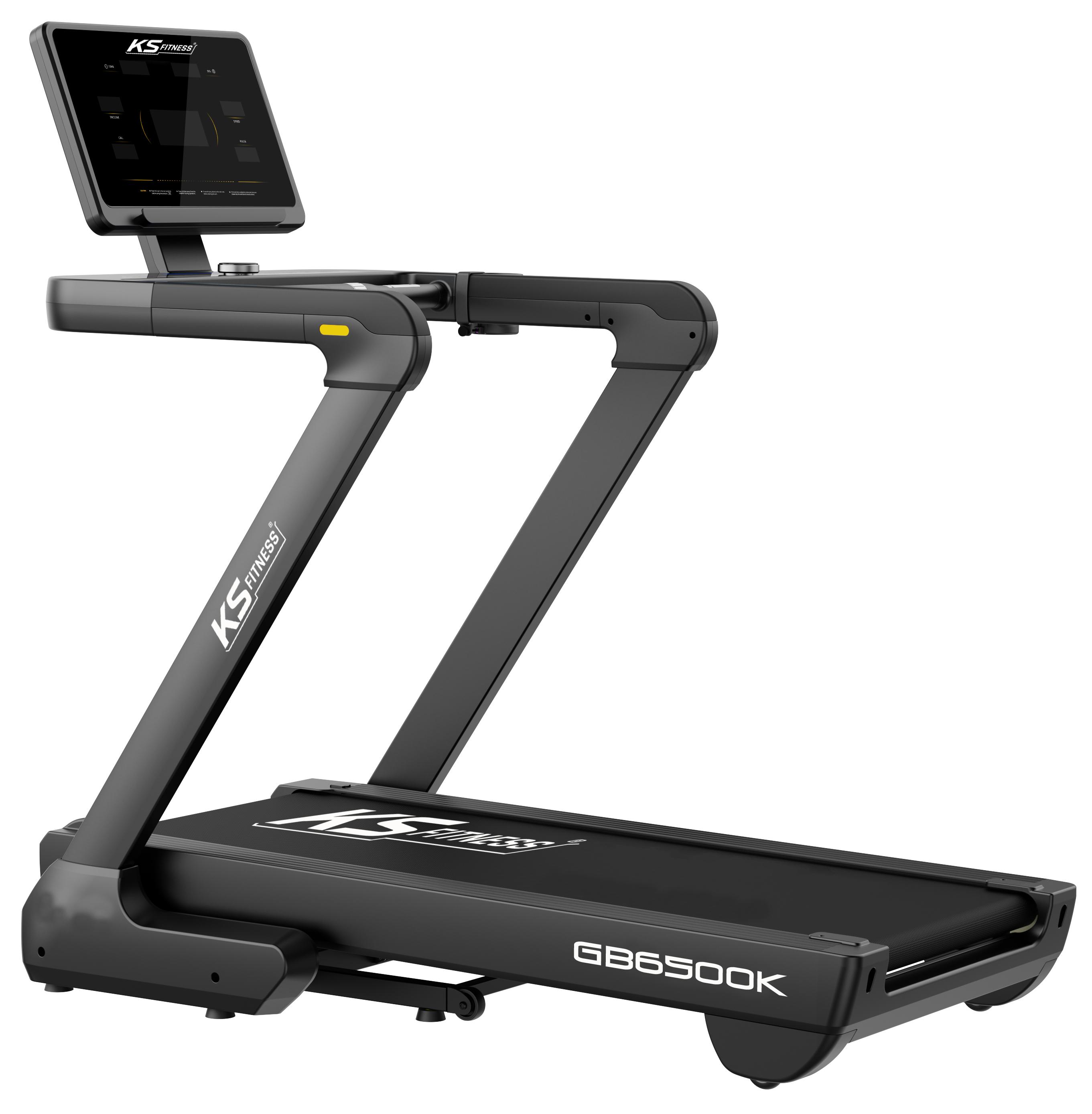
Ein designmäßig markantes Laufband mit 21,5-Zoll-LED-Display, intelligenten Funktionen, Bluetooth-Schnittstelle und Unterstützung für Fitness-AppsEin designmäßig markantes Laufband mit einem großen 21,5-Zoll-LED-Display, intelligenten Funktionen, Bluetooth-Schnittstelle und Unterstützung für Fitness-Apps.Das Gerät zeichnet sich insbesondere durch eine Steigung von bis zu 14 % in 25 Stufen aus. Das Basis an Laufprogrammen (24+3) lässt sich nach dem Koppeln mit einem Smartphone oder Tablet ganz einfach durch die Fitness-Apps Kinomap und Zwift erweitern.Hochwertiges Heimlaufband mit einer Tragkraft von bis zu 160 kgDas großzügige 21,5"-LED-Display zeigt alle notwendigen Trainingsinformationen anMotorleistung von bis zu 3,5 HP und Geschwindigkeit von bis zu 20 km/hDeutliche elektrische Neigung der Lauffläche mit 25 Stufen (bis zu 14 %)Großzügige Lauffläche, auch für größere Personen geeignetHochwertige Dämpfung der Lauffläche durch SilikonmattenHerzfrequenzsensor in den Handgriffen24 verschiedene Laufprogramme + 3 ErholungsprogrammeUSB-A- und USB-C-Anschluss zum Aufladen des Smartphonesintegrierte Lautsprecher und AUX-Eingang (Klink1070,80 €*Versand: 37,00 €Sichere Weiterleitung zum Anbieter
-
Wondershare MobileTrans Full FeaturesWondershare MobileTrans Full Features In der digitalen Ära hat die Datenübertragung zwischen Geräten eine zentrale Bedeutung für viele Nutzer. MobileTrans von Wondershare bietet eine umfassende Lösung für diesen Bedarf. Diese Software ermöglicht es Benutzern, Daten nahtlos zwischen verschiedenen Plattformen zu transferieren, einschließlich des Umzugs von Android zu iPhone. Darüber hinaus hat sie Funktionen zur WhatsApp-Datenverwaltung, was sie zu einem vielseitigen Werkzeug für die digitale Effizienz macht. MobileTrans glänzt nicht nur durch seine Kernfunktionen, sondern auch durch zusätzliche Features, die den Alltag erleichtern. Dazu gehören ein HEIC-Konverter und ein Status-Saver für WhatsApp. Die Software legt großen Wert auf Datensicherheit und bietet zuverlässige Backup- und Wiederherstellungsoptionen. In diesem Artikel werfen wir einen genaueren Blick auf die vielfältigen Mögli...75,95 €*Versand: 0,00 €Sichere Weiterleitung zum Anbieter
-
CARE CROSS-AIR - Airbike-Heimtrainer - Luftwiderstand - 8 Programme - Computer mit 7 Funktionen und Wattanzeige - Professioneller Einsatz oder HeimgebrauchFÜR WELCHES ZIELDas CROSS-AIR ermöglicht die Kombination von Kraft, Cardio und Intensität auf einem einzigen Gerät.Sein Luftwiderstand passt sich automatisch Ihrer Anstrengung an, was ihn perfekt macht für:HIIT-Training (kurze und intensive Intervallbelastung)Ausdauer- und AtemarbeitGesamtmuskelkräftigungSchneller und nachhaltiger GewichtsverlustWAS SIE LIEBEN WERDENDynamischer Luftwiderstand: je härter Sie treten, desto mehr steigt der Widerstand für eine Arbeit proportional zu Ihrer Anstrengung.Ganzkörpertraining: synchronisiertes Pedalieren mit den Armen, um gleichzeitig Beine, Schultern, Arme und Bauchmuskulatur zu beanspruchen.Robuste Struktur: Stahlrahmen für intensiven Einsatz, stabil und langlebig, geeignet für den professionellen Gebrauch.Vollständige Konsole: 7 Funktionen + 8 Trainingsprogramme für eine präzise und motivierende Verfolgung.Einstellungskomfort: höhen- und tiefenverstellbarer Sattel, beschwerte Pedale mit verstärkten Riemen, Stabilisatoren und Transportrollen.AU989,00 €*Versand: 0,00 €Sichere Weiterleitung zum Anbieter
-
Wo finde ich die Checkbox?
Die Checkbox befindet sich normalerweise in Formularen oder auf Websites, wo Benutzer eine Auswahl treffen müssen. Sie wird oft als kleines Kästchen mit einem Häkchen dargestellt, das angeklickt werden kann. Um die Checkbox zu finden, scrolle auf der Seite nach unten oder suche nach dem entsprechenden Abschnitt im Formular. Manchmal ist die Checkbox auch mit einem Text oder einer Frage verbunden, die du beantworten musst. Wenn du die Checkbox immer noch nicht finden kannst, schaue nach Anweisungen oder Hinweisen auf der Seite, die dir helfen könnten, sie zu lokalisieren. **
-
Ist ein Checkbox als Pflichtfeld?
Ein Checkbox-Feld kann als Pflichtfeld definiert werden, indem es als erforderlich markiert wird. Wenn ein Benutzer das Kontrollkästchen nicht aktiviert, wird er daran gehindert, das Formular abzusenden, bis er das Pflichtfeld ausgefüllt hat. **
-
Wie erstelle ich eine Checkbox in Excel?
Um eine Checkbox in Excel zu erstellen, gehe wie folgt vor: Klicke auf das Entwicklertools-Registerkarte in der Menüleiste, dann auf "Einfügen" und wähle "Formularsteuerelemente". Wähle das Kontrollkästchen aus und ziehe es auf die gewünschte Zelle in deinem Arbeitsblatt. Du kannst die Checkbox dann anpassen, indem du mit der rechten Maustaste darauf klickst und "Eigenschaften" auswählst. **
-
Wie kann man eine Checkbox im Browser speichern?
Um eine Checkbox im Browser zu speichern, kann man entweder den Zustand der Checkbox in einem Cookie speichern oder die Checkbox in einer Datenbank speichern, wenn man eine serverseitige Lösung verwendet. Alternativ kann man auch den Local Storage des Browsers verwenden, um den Zustand der Checkbox zu speichern. **
Ähnliche Suchbegriffe für Checkbox
-
Adobe Creative Cloud All AppsAdobe Creative Cloud All Apps Adobe Creative Cloud All Apps, 1 Jahr Die Adobe Creative Cloud All Apps ist eine umfassende Sammlung von über 20 Desktop- und mobilen Apps und Diensten für Fotografie, Design, Video, Web, UX und mehr. Sie ermöglicht es Kreativen aller Ebenen, ihre Ideen in beeindruckende Kunstwerke zu verwandeln. In diesem Artikel erfahren Sie alles, was Sie über Adobe Creative Cloud All Apps wissen müssen, und wie es Ihre kreativen Projekte auf die nächste Stufe heben kann. Einführung in Adobe Creative Cloud All Apps Adobe Creative Cloud All Apps bietet Zugang zu einer unvergleichlichen Auswahl an Kreativ-Tools, die von Branchenstandards wie Adobe Photoshop, Illustrator und Premiere Pro bis hin zu innovativen neuen Tools wie Adobe XD und Adobe Spark reichen. Mit diesen Tools können Nutzer atemberaubende Grafiken, beeindruckende Videos, anspruchsvolle Webdesigns und viele...709,95 €*Versand: 0,00 €Sichere Weiterleitung zum Anbieter
-
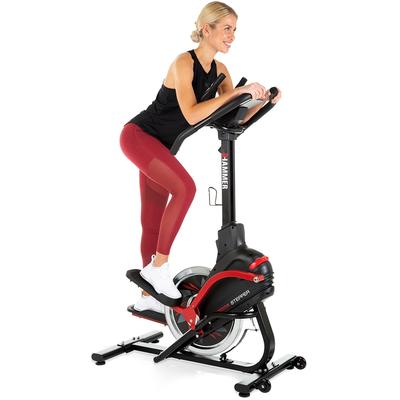
Power-Stepper HAMMER "Cross-Stepper", schwarz, StepperB:50cm H:154cm L:108cm, Fitness-Apps per Smartphone/Tablet, B:50cm H:154cm L:108cmDer hochwertige und bis zu 130 kg belastbare Cross Stepper von HAMMER bietet die optimalen Voraussetzungen für ein Treppenworkout in den eigenen vier Wänden. Der Widerstand kann einfach und schnell mit dem Drehknopf manuell in 8 Stufen verstellt...499,00 €*Versand: 39,95 €Sichere Weiterleitung zum Anbieter
-
Stiegele, Heike: Mit Apps und Tools die Umgebung erkundenMit Apps und Tools die Umgebung erkunden , Von der digitalen Rallye bis zur Reise auf dem virtuellen Globus - mit diesem Material begeistern Sie Ihre Grundschulkinder für das Thema "Die Umgebung erkunden"! Sie möchten Ihre Grundschulkinder mit digitalen Schnitzeljagden und der virtuellen Entdeckung der Welt begeistern und so gleichzeitig die Medienkompetenz fördern? Digitale Tools ermöglichen es den Kindern heutzutage, weit entfernte Orte auf der Welt zu entdecken und sich dort umzuschauen. Dank Satellitenbildern, Streetviews, 360-Grad-Perspektiven und 3-D-Ansichten können berühmte Gebäude und Landschaften auf der ganzen Welt betrachtet oder einfach die Häuser in der Straße nebenan angeschaut werden. Auch bei der Orientierung im Raum haben digitale Helfer meist die analogen Komponenten abgelöst: Karten und Straßenatlas sind im Alltag der Menschen kaum noch vorhanden, Handy & Co. werden selbstverständlich zur Navigation genutzt. Dieses Buch stellt Ihnen verschiedene Möglichkeiten vor, wie Sie gemeinsam mit Ihren Schülerinnen und Schülern Online-Straßenkarten nutzen oder mit 3-D-Karten den Globus erkunden. Die in diesem Buch enthaltenen Arbeitsblätter leiten die Kinder Schritt für Schritt an und sind direkt einsetzbar. Auch wenn die Lernenden bisher noch keine oder nur wenig Vorerfahrungen mit dem Tablet, PC oder Handy haben, können sie schnell auf digitale Entdeckungsreise gehen. Die Arbeitsblätter unterstützen die Kinder mithilfe von Bildern und Erklärungen bei der Bedienung der Apps und Tools. Digitale Apps und Tools ermöglichen es auch, Lehrplaninhalte besonders spielerisch umzusetzen - zum Beispiel bei digitalen Schnitzeljagden und Rallyes. Die Kinder motiviert es, eigene Ideen umzusetzen und auszuprobieren. Durch die Gruppenarbeiten und das gegenseitige Erproben wird zusätzlich der Klassenzusammenhalt gestärkt. , Zündkabel & Zündkabelstecker > Elektrik & Zündungen , Erscheinungsjahr: 20230701, Produktform: Geheftet, Autoren: Stiegele, Heike, Seitenzahl/Blattzahl: 44, Keyword: 3. und 4. Klasse; Grundschule; Raum und Umwelt; Sachunterricht, Fachschema: Geocaching~Sachunterricht / Lehrermaterial, Bildungsmedien Fächer: Sachunterricht, Fachkategorie: Schule und Lernen, Bildungszweck: für den Primarbereich, Altersempfehlung / Lesealter: 23, Genaues Alter: GRS, Warengruppe: HC/Schulbücher/Unterrichtsmat./Lehrer, Fachkategorie: Unterrichtsmaterialien, Thema: Verstehen, Schulform: GRS, Text Sprache: ger, UNSPSC: 49019900, Warenverzeichnis für die Außenhandelsstatistik: 49019900, Verlag: Persen Verlag i.d. AAP, Verlag: Persen Verlag i.d. AAP, Verlag: Persen Verlag, Länge: 295, Breite: 213, Höhe: 10, Gewicht: 155, Produktform: Geheftet, Genre: Schule und Lernen, Genre: Schule und Lernen, eBook EAN: 9783403511137, Herkunftsland: DEUTSCHLAND (DE), Katalog: deutschsprachige Titel, Katalog: Gesamtkatalog, Katalog: Lagerartikel, Book on Demand, ausgew. Medienartikel, Relevanz: 0002, Tendenz: -1, Schulform: Grundschule, Unterkatalog: AK, Unterkatalog: Bücher, Unterkatalog: Hardcover, Unterkatalog: Lagerartikel, Unterkatalog: Schulbuch,23,99 €*Versand: 0,00 €Sichere Weiterleitung zum Anbieter
-
Wie kann man nur eine Checkbox gleichzeitig auswählen?
Um sicherzustellen, dass nur eine Checkbox gleichzeitig ausgewählt werden kann, können Sie den Namen (name) der Checkboxen gleich halten und den Wert (value) der Checkboxen unterschiedlich gestalten. Dadurch wird sichergestellt, dass nur eine Checkbox mit demselben Namen ausgewählt werden kann. Sie können auch JavaScript verwenden, um sicherzustellen, dass nur eine Checkbox ausgewählt ist, indem Sie die anderen Checkboxen deaktivieren, wenn eine ausgewählt wird. **
-
Wie speichert man den Checkbox-Status im LocalStorage?
Um den Checkbox-Status im LocalStorage zu speichern, musst du zunächst den aktuellen Status der Checkbox abrufen. Dies kann mit JavaScript und der Methode `querySelector` erfolgen. Anschließend kannst du den Status in den LocalStorage mit der Methode `setItem` speichern. Um den Status später wieder abzurufen, verwendest du die Methode `getItem` und setzt den Checkbox-Status entsprechend. **
-
Wie erstelle ich Bilder, die wie eine Checkbox funktionieren?
Um Bilder zu erstellen, die wie eine Checkbox funktionieren, kannst du eine Grafiksoftware wie Photoshop oder GIMP verwenden. Erstelle ein Rechteck oder eine quadratische Form und fülle es mit einer Farbe, die den Hintergrund darstellt. Füge dann ein kleineres Rechteck oder eine quadratische Form hinzu, das die Checkbox darstellt, und fülle es mit einer anderen Farbe, um anzuzeigen, ob sie aktiviert oder deaktiviert ist. **
-
Warum lässt sich die Kubuntu Tkinter Checkbox nicht ankreuzen?
Es gibt verschiedene mögliche Gründe, warum sich eine Tkinter-Checkbox in Kubuntu nicht ankreuzen lässt. Einer der häufigsten Gründe ist, dass die Checkbox deaktiviert oder nicht anklickbar ist. Überprüfen Sie, ob die Checkbox aktiviert ist und ob das entsprechende Ereignis (z.B. "command" oder "variable") korrekt konfiguriert ist. Ein weiterer möglicher Grund könnte sein, dass es ein Problem mit der Installation oder Konfiguration von Tkinter auf Ihrem System gibt. Stellen Sie sicher, dass Tkinter ordnungsgemäß installiert ist und dass Sie die neueste Version verwenden. **
* Alle Preise verstehen sich inklusive der gesetzlichen Mehrwertsteuer und ggf. zuzüglich Versandkosten. Die Angebotsinformationen basieren auf den Angaben des jeweiligen Shops und werden über automatisierte Prozesse aktualisiert. Eine Aktualisierung in Echtzeit findet nicht statt, so dass es im Einzelfall zu Abweichungen kommen kann. ** Hinweis: Teile dieses Inhalts wurden von KI erstellt.