Domain mobilefreeapps.de kaufen?
Wir ziehen mit dem Projekt
mobilefreeapps.de um.
Sind Sie am Kauf der Domain
mobilefreeapps.de interessiert?
domain@kv-gmbh.de · 0541-91531010
Domain mobilefreeapps.de kaufen?
Wo werden Downloads gespeichert Mac?
Downloads auf einem Mac werden standardmäßig im Ordner "Downloads" gespeichert. Dieser Ordner befindet sich im Benutzerverzeichnis des Macs. Um den Ordner "Downloads" zu finden, können Sie auf das Finder-Symbol in der Dockleiste klicken und dann auf "Downloads" in der Seitenleiste navigieren. Alternativ können Sie auch die Tastenkombination "Cmd + Shift + O" verwenden und dann "~/Downloads" eingeben, um direkt zum Ordner zu gelangen. In den Einstellungen Ihres Browsers können Sie auch festlegen, wohin Downloads gespeichert werden sollen. **
Welche Programme für Mac?
Welche Programme für Mac sind Sie auf der Suche nach? Es gibt eine Vielzahl von Anwendungen für Mac-Benutzer, darunter Produktivitätsprogramme wie Microsoft Office, Grafikdesign-Software wie Adobe Creative Suite und Multimedia-Tools wie Final Cut Pro. Möglicherweise benötigen Sie auch spezielle Programme für Ihre Arbeit oder Hobbys, wie z.B. Programmier-Tools, Musikproduktionssoftware oder Videobearbeitungsprogramme. Lassen Sie mich wissen, welche Art von Programmen Sie benötigen, damit ich Ihnen genauere Empfehlungen geben kann. **


Ähnliche Suchbegriffe für MAC
Top-Angebote
Produkte zum Begriff MAC:
-
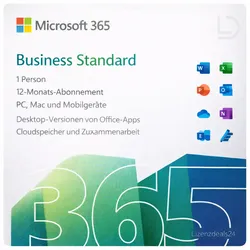
Microsoft 365 Business Standard | Cloud- & Desktop-Apps | 12-Monats-Abonnement | Windows/Mac/MobilModerne Cloud- & Arbeitsplatzlösung für professionelle Unternehmensumgebungen Leistungsstarke Microsoft 365 Business Plattform mit Cloud- und Desktop-Anwendungen für moderne Kommunikation, produktive Zusammenarbeit sowie strukturierte Unternehmens- und Office-Prozesse. Sichere digitale Bereitstellung Cloud- & Desktop-Apps kombiniert Kauf auf Rechnung 12-Monats-Abonnement Geeignet für Windows, Mac & mobile Geräte Persönlicher Ansprechpartner „Professionelle Microsoft 365 Lösungen für moderne Arbeits- und Unternehmensumgebungen.“ Professionelle Microsoft 365 Plattform für moderne Unternehmen Die Microsoft 365 Plattform unterstützt moderne Kommunikations-, Office- und Teamwork-Prozesse innerhalb professioneller Unternehmens- und Homeoffice-Umgebungen mit Fokus auf Produktivität und Zusammenarbeit. Geeignet für moderne Arbeitsplätze, hybride Teams sowie digitale Unternehmensumgebungen mit Fokus auf Cloud-Zusammenarbeit, zentrale Kommunikation und strukturierte Arbeitsprozesse. Enthaltene Anwendungen & Funktionen • Word, Excel & PowerPoint • Outlook für professionelle Kommunikation • Microsoft Teams für Zusammenarbeit • Cloud- & Desktop-Apps kombiniert • Nutzung auf Windows, Mac & Mobilgeräten • 12 Monate Laufzeit Geeignet für moderne Arbeitsplatzumgebungen, hybride Teams und strukturierte Unternehmensprozesse. Warum diese Microsoft 365 Lösung? Professionelle Office- und Kommunikationslösung aus einer Plattform Optimiert für moderne Cloud- und Teamwork-Prozesse Geeignet für Homeoffice, Unternehmen und hybride Arbeitsmodelle Flexible Nutzung auf mehreren Gerätetypen Unterstützt moderne Arbeits- und Kommunikationskonzepte Microsoft 365 Business Editionen im Vergleich Funktion Business Basic Business Standard Desktop Apps — ✔ Enthalten Cloud Apps ✔ ✔ Microsoft Teams ✔ ✔ Geräteunterstützung Web & Mobil Windows, Mac & Mobil Typischer Einsatzbereich Grundlegende Cloud-Nutzung Professionelle Business-Umgebungen Lieferumfang Microsoft 365 Business Standard Lizenz Cloud- & Desktop-Anwendungen 12 Monate Laufzeit Nutzung auf Windows, Mac & Mobilgeräten Digitale Bereitstellung per E-Mail Installations- & Aktivierungshinweise Datenschutz & Zusammenarbeit Die Microsoft 365 Plattform unterstützt moderne Kommunikations-, Datenschutz- und Teamwork-Prozesse innerhalb digitaler Unternehmens- und Arbeitsumgebungen mit Fokus auf strukturierte Zusammenarbeit und flexible Arbeitsplatzmodelle. Cloudbasierte Arbeitsumgebungen ermöglichen effiziente Zusammenarbeit, zentrale Kommunikation sowie moderne digitale Office- und Teamwork-Prozesse. Strukturierte Arbeitsprozesse unterstützen professionelle Dokumentenverwaltung, digitale Kommunikation sowie moderne hybride Unternehmenskonzepte. Geeignet für moderne Unternehmensumgebungen mit Fokus auf Zusammenarbeit, Produktivität und flexible digitale Arbeitsprozesse. Moderne Microsoft 365 Plattform für Unternehmen Zusammenarbeiten. Organisieren. Produktiv bleiben. Jetzt Microsoft 365 digital bereitstellen.139,99 €*Versand: 0,00 €Sichere Weiterleitung zum Anbieter
-
Gerdts, Mac: 7 Empires7 Empires , Im Europa des 18. Jahrhunderts ringen sieben Großmächte um die Vorherrschaft. Nutzt euren wechselnden Einfluss, um deren Geschicke in eurem Sinne zu lenken. Das Schicksal des Kontinents liegt in euren Händen. Aber seid auf der Hut: Euer Einfluss auf die einzelnen Großmächte kann sich jederzeit ändern, denn alle am Tisch verfolgen eigene Pläne und schmieden immer neue Allianzen, die ein faszinierendes Wechselspiel der Möglichkeiten ergeben. 7 Empires ist ein Spiel mit übersichtlichen Regeln, aber dennoch einer Vielzahl kniffliger Entscheidungen. Strategische Weitsicht ist der Schlüssel zum Sieg. Wichtig ist aber auch die Interessen der Anderen richtig einzuschätzen um mit ihnen erfolgreich zu verhandeln! , Sonstige > Hygiene & Gesundheit , Erscheinungsjahr: 20241003, Autoren: Gerdts, Mac, Keyword: 7 Empires; Imperial; Mac Gerdts; Strategiespiel, Fachschema: Spiel / Gruppenspiele, Gesellschaftsspiele, Warengruppe: NB/Spielen/Raten, UNSPSC: 95049080, Warenverzeichnis für die Außenhandelsstatistik: 95049080, Sender’s product category: NONBO, Länge: 302, Breite: 298, Höhe: 77, Gewicht: 2323, Produktform: Spiele, Genre: Spiele, PBS,59,80 €*Versand: 0,00 €Sichere Weiterleitung zum Anbieter



-
Wie Programme deinstallieren Mac?
Um Programme auf einem Mac zu deinstallieren, ziehe einfach das Programm-Symbol aus dem Anwendungsordner in den Papierkorb. Alternativ kannst du auch ein Deinstallationsprogramm verwenden, das einige Programme mit speziellen Deinstallationsroutinen entfernt. Ein weiterer Weg ist die Verwendung von Drittanbieter-Apps wie AppCleaner, die alle zugehörigen Dateien und Ordner eines Programms löschen können. Vergiss nicht, den Papierkorb zu leeren, um den Speicherplatz freizugeben. Hast du weitere Fragen dazu? **
-
Welche Programme starten automatisch Mac?
Auf einem Mac starten einige Programme automatisch beim Hochfahren des Computers. Diese Programme sind in der Systemeinstellung "Benutzer & Gruppen" unter "Anmeldeobjekte" aufgelistet. Dort können Benutzer festlegen, welche Programme automatisch gestartet werden sollen. Typische Programme, die automatisch starten können, sind beispielsweise Dropbox, Google Drive, Antivirensoftware oder Messaging-Apps. Es ist wichtig, regelmäßig zu überprüfen, welche Programme automatisch starten, da dies die Startzeit des Computers beeinflussen kann. Man kann auch Programme manuell hinzufügen oder entfernen, um die Leistung des Computers zu optimieren. **
-
Wie Programme auf Mac deinstallieren?
Um Programme auf einem Mac zu deinstallieren, ziehe einfach das Programm-Symbol vom Anwendungsordner in den Papierkorb. Alternativ kannst du auch ein spezielles Deinstallationsprogramm verwenden, falls das Programm eines hat. Eine weitere Möglichkeit ist die Verwendung von Drittanbieter-Deinstallations-Apps, die dabei helfen können, alle Dateien des Programms zu entfernen. Es ist auch ratsam, nach der Deinstallation die Systemeinstellungen zu überprüfen, um sicherzustellen, dass alle zugehörigen Dateien und Einstellungen entfernt wurden. Es ist wichtig, vorsichtig zu sein und sicherzustellen, dass du nur Programme deinstallierst, die du nicht mehr benötigst, um Probleme mit deinem System zu vermeiden. **
-
Wie kann ich Programme deinstallieren Mac?
Um Programme auf einem Mac zu deinstallieren, kannst du sie einfach in den Papierkorb ziehen und dann den Papierkorb leeren. Alternativ kannst du auch ein spezielles Deinstallationsprogramm verwenden, um sicherzustellen, dass alle Dateien des Programms entfernt werden. Eine weitere Möglichkeit ist die Verwendung der App "Programme deinstallieren", die in einigen Versionen von macOS verfügbar ist. Du kannst auch die Einstellungen öffnen, auf "Speicher verwalten" klicken und dort Programme auswählen, die du deinstallieren möchtest. Hast du bereits eine bestimmte Methode ausprobiert? **


Wie beende ich Programme bei Mac?
Um Programme auf einem Mac zu beenden, kannst du entweder auf das Apple-Menü oben links klicken und "Beenden" auswählen oder die Tastenkombination Command + Q verwenden. Alternativ kannst du auch auf das Programm klicken, das du beenden möchtest, und dann Command + Q drücken. Wenn ein Programm nicht reagiert, kannst du es im "Force Quit" Menü aufrufen, indem du Command + Option + Esc drückst. Dort kannst du das hängende Programm auswählen und auf "Beenden" klicken. **
Wie lösche ich Programme bei Mac?
Um Programme auf einem Mac zu löschen, ziehe das Programm-Symbol einfach in den Papierkorb auf dem Dock. Alternativ kannst du auch das Programm im Finder auswählen und dann die Tastenkombination cmd + Löschen verwenden. Anschließend musst du den Papierkorb leeren, um das Programm vollständig zu entfernen. Es gibt auch spezielle Deinstallationsprogramme, die dabei helfen können, alle Dateien eines Programms zu entfernen. Stelle sicher, dass du keine wichtigen Dateien löschst und überprüfe, ob das Programm wirklich nicht mehr benötigt wird, bevor du es löschst. **
Top-Angebote
Produkte zum Begriff MAC:
-
Microsoft 365 Business Standard | Cloud- & Desktop-Apps | 12-Monats-Abonnement | Windows/Mac/MobilModerne Cloud- & Arbeitsplatzlösung für professionelle Unternehmensumgebungen Leistungsstarke Microsoft 365 Business Plattform mit Cloud- und Desktop-Anwendungen für moderne Kommunikation, produktive Zusammenarbeit sowie strukturierte Unternehmens- und Office-Prozesse. Sichere digitale Bereitstellung Cloud- & Desktop-Apps kombiniert Kauf auf Rechnung 12-Monats-Abonnement Geeignet für Windows, Mac & mobile Geräte Persönlicher Ansprechpartner „Professionelle Microsoft 365 Lösungen für moderne Arbeits- und Unternehmensumgebungen.“ Professionelle Microsoft 365 Plattform für moderne Unternehmen Die Microsoft 365 Plattform unterstützt moderne Kommunikations-, Office- und Teamwork-Prozesse innerhalb professioneller Unternehmens- und Homeoffice-Umgebungen mit Fokus auf Produktivität und Zusammenarbeit. Geeignet für moderne Arbeitsplätze, hybride Teams sowie digitale Unternehmensumgebungen mit Fokus auf Cloud-Zusammenarbeit, zentrale Kommunikation und strukturierte Arbeitsprozesse. Enthaltene Anwendungen & Funktionen • Word, Excel & PowerPoint • Outlook für professionelle Kommunikation • Microsoft Teams für Zusammenarbeit • Cloud- & Desktop-Apps kombiniert • Nutzung auf Windows, Mac & Mobilgeräten • 12 Monate Laufzeit Geeignet für moderne Arbeitsplatzumgebungen, hybride Teams und strukturierte Unternehmensprozesse. Warum diese Microsoft 365 Lösung? Professionelle Office- und Kommunikationslösung aus einer Plattform Optimiert für moderne Cloud- und Teamwork-Prozesse Geeignet für Homeoffice, Unternehmen und hybride Arbeitsmodelle Flexible Nutzung auf mehreren Gerätetypen Unterstützt moderne Arbeits- und Kommunikationskonzepte Microsoft 365 Business Editionen im Vergleich Funktion Business Basic Business Standard Desktop Apps — ✔ Enthalten Cloud Apps ✔ ✔ Microsoft Teams ✔ ✔ Geräteunterstützung Web & Mobil Windows, Mac & Mobil Typischer Einsatzbereich Grundlegende Cloud-Nutzung Professionelle Business-Umgebungen Lieferumfang Microsoft 365 Business Standard Lizenz Cloud- & Desktop-Anwendungen 12 Monate Laufzeit Nutzung auf Windows, Mac & Mobilgeräten Digitale Bereitstellung per E-Mail Installations- & Aktivierungshinweise Datenschutz & Zusammenarbeit Die Microsoft 365 Plattform unterstützt moderne Kommunikations-, Datenschutz- und Teamwork-Prozesse innerhalb digitaler Unternehmens- und Arbeitsumgebungen mit Fokus auf strukturierte Zusammenarbeit und flexible Arbeitsplatzmodelle. Cloudbasierte Arbeitsumgebungen ermöglichen effiziente Zusammenarbeit, zentrale Kommunikation sowie moderne digitale Office- und Teamwork-Prozesse. Strukturierte Arbeitsprozesse unterstützen professionelle Dokumentenverwaltung, digitale Kommunikation sowie moderne hybride Unternehmenskonzepte. Geeignet für moderne Unternehmensumgebungen mit Fokus auf Zusammenarbeit, Produktivität und flexible digitale Arbeitsprozesse. Moderne Microsoft 365 Plattform für Unternehmen Zusammenarbeiten. Organisieren. Produktiv bleiben. Jetzt Microsoft 365 digital bereitstellen.139,99 €*Versand: 0,00 €Sichere Weiterleitung zum Anbieter
-
Wo werden Downloads gespeichert Mac?
Downloads auf einem Mac werden standardmäßig im Ordner "Downloads" gespeichert. Dieser Ordner befindet sich im Benutzerverzeichnis des Macs. Um den Ordner "Downloads" zu finden, können Sie auf das Finder-Symbol in der Dockleiste klicken und dann auf "Downloads" in der Seitenleiste navigieren. Alternativ können Sie auch die Tastenkombination "Cmd + Shift + O" verwenden und dann "~/Downloads" eingeben, um direkt zum Ordner zu gelangen. In den Einstellungen Ihres Browsers können Sie auch festlegen, wohin Downloads gespeichert werden sollen. **
-
Welche Programme für Mac?
Welche Programme für Mac sind Sie auf der Suche nach? Es gibt eine Vielzahl von Anwendungen für Mac-Benutzer, darunter Produktivitätsprogramme wie Microsoft Office, Grafikdesign-Software wie Adobe Creative Suite und Multimedia-Tools wie Final Cut Pro. Möglicherweise benötigen Sie auch spezielle Programme für Ihre Arbeit oder Hobbys, wie z.B. Programmier-Tools, Musikproduktionssoftware oder Videobearbeitungsprogramme. Lassen Sie mich wissen, welche Art von Programmen Sie benötigen, damit ich Ihnen genauere Empfehlungen geben kann. **
-
Wie Programme deinstallieren Mac?
Um Programme auf einem Mac zu deinstallieren, ziehe einfach das Programm-Symbol aus dem Anwendungsordner in den Papierkorb. Alternativ kannst du auch ein Deinstallationsprogramm verwenden, das einige Programme mit speziellen Deinstallationsroutinen entfernt. Ein weiterer Weg ist die Verwendung von Drittanbieter-Apps wie AppCleaner, die alle zugehörigen Dateien und Ordner eines Programms löschen können. Vergiss nicht, den Papierkorb zu leeren, um den Speicherplatz freizugeben. Hast du weitere Fragen dazu? **
-
Welche Programme starten automatisch Mac?
Auf einem Mac starten einige Programme automatisch beim Hochfahren des Computers. Diese Programme sind in der Systemeinstellung "Benutzer & Gruppen" unter "Anmeldeobjekte" aufgelistet. Dort können Benutzer festlegen, welche Programme automatisch gestartet werden sollen. Typische Programme, die automatisch starten können, sind beispielsweise Dropbox, Google Drive, Antivirensoftware oder Messaging-Apps. Es ist wichtig, regelmäßig zu überprüfen, welche Programme automatisch starten, da dies die Startzeit des Computers beeinflussen kann. Man kann auch Programme manuell hinzufügen oder entfernen, um die Leistung des Computers zu optimieren. **
Ähnliche Suchbegriffe für MAC
-
Gerdts, Mac: 7 Empires7 Empires , Im Europa des 18. Jahrhunderts ringen sieben Großmächte um die Vorherrschaft. Nutzt euren wechselnden Einfluss, um deren Geschicke in eurem Sinne zu lenken. Das Schicksal des Kontinents liegt in euren Händen. Aber seid auf der Hut: Euer Einfluss auf die einzelnen Großmächte kann sich jederzeit ändern, denn alle am Tisch verfolgen eigene Pläne und schmieden immer neue Allianzen, die ein faszinierendes Wechselspiel der Möglichkeiten ergeben. 7 Empires ist ein Spiel mit übersichtlichen Regeln, aber dennoch einer Vielzahl kniffliger Entscheidungen. Strategische Weitsicht ist der Schlüssel zum Sieg. Wichtig ist aber auch die Interessen der Anderen richtig einzuschätzen um mit ihnen erfolgreich zu verhandeln! , Sonstige > Hygiene & Gesundheit , Erscheinungsjahr: 20241003, Autoren: Gerdts, Mac, Keyword: 7 Empires; Imperial; Mac Gerdts; Strategiespiel, Fachschema: Spiel / Gruppenspiele, Gesellschaftsspiele, Warengruppe: NB/Spielen/Raten, UNSPSC: 95049080, Warenverzeichnis für die Außenhandelsstatistik: 95049080, Sender’s product category: NONBO, Länge: 302, Breite: 298, Höhe: 77, Gewicht: 2323, Produktform: Spiele, Genre: Spiele, PBS,59,80 €*Versand: 0,00 €Sichere Weiterleitung zum Anbieter
-
Smith, Mac: Scurry 3Scurry 3 , Der Fluch des Schattens , Differentiallager > Differentiale & Teile , Erscheinungsjahr: 20240819, Produktform: Leinen, Autoren: Smith, Mac, Übersetzung: Heiß, Christian, Seitenzahl/Blattzahl: 112, Keyword: Dystopie; Fantasy; Jäger; Kolonie; Mäuse; Orim; Pict; Weltuntergang; Wix; Überleben, Fachschema: Comic~Comic / Fantasy, Fachkategorie: Graphic Novel / Comic: Fantasy~Graphic Novel / Comic / Manga: Anthropomorphe, Tiergeschichten~Comics im europäischen Stil / Tradition, Warengruppe: HC/Belletristik/Humor/Cartoons/Comics, UNSPSC: 49019900, Warenverzeichnis für die Außenhandelsstatistik: 49019900, Länge: 248, Breite: 168, Höhe: 15, Gewicht: 470, Produktform: Gebunden, Genre: Belletristik,22,00 €*Versand: 0,00 €Sichere Weiterleitung zum Anbieter
-
Wie Programme auf Mac deinstallieren?
Um Programme auf einem Mac zu deinstallieren, ziehe einfach das Programm-Symbol vom Anwendungsordner in den Papierkorb. Alternativ kannst du auch ein spezielles Deinstallationsprogramm verwenden, falls das Programm eines hat. Eine weitere Möglichkeit ist die Verwendung von Drittanbieter-Deinstallations-Apps, die dabei helfen können, alle Dateien des Programms zu entfernen. Es ist auch ratsam, nach der Deinstallation die Systemeinstellungen zu überprüfen, um sicherzustellen, dass alle zugehörigen Dateien und Einstellungen entfernt wurden. Es ist wichtig, vorsichtig zu sein und sicherzustellen, dass du nur Programme deinstallierst, die du nicht mehr benötigst, um Probleme mit deinem System zu vermeiden. **
-
Wie kann ich Programme deinstallieren Mac?
Um Programme auf einem Mac zu deinstallieren, kannst du sie einfach in den Papierkorb ziehen und dann den Papierkorb leeren. Alternativ kannst du auch ein spezielles Deinstallationsprogramm verwenden, um sicherzustellen, dass alle Dateien des Programms entfernt werden. Eine weitere Möglichkeit ist die Verwendung der App "Programme deinstallieren", die in einigen Versionen von macOS verfügbar ist. Du kannst auch die Einstellungen öffnen, auf "Speicher verwalten" klicken und dort Programme auswählen, die du deinstallieren möchtest. Hast du bereits eine bestimmte Methode ausprobiert? **
-
Wie beende ich Programme bei Mac?
Um Programme auf einem Mac zu beenden, kannst du entweder auf das Apple-Menü oben links klicken und "Beenden" auswählen oder die Tastenkombination Command + Q verwenden. Alternativ kannst du auch auf das Programm klicken, das du beenden möchtest, und dann Command + Q drücken. Wenn ein Programm nicht reagiert, kannst du es im "Force Quit" Menü aufrufen, indem du Command + Option + Esc drückst. Dort kannst du das hängende Programm auswählen und auf "Beenden" klicken. **
-
Wie lösche ich Programme bei Mac?
Um Programme auf einem Mac zu löschen, ziehe das Programm-Symbol einfach in den Papierkorb auf dem Dock. Alternativ kannst du auch das Programm im Finder auswählen und dann die Tastenkombination cmd + Löschen verwenden. Anschließend musst du den Papierkorb leeren, um das Programm vollständig zu entfernen. Es gibt auch spezielle Deinstallationsprogramme, die dabei helfen können, alle Dateien eines Programms zu entfernen. Stelle sicher, dass du keine wichtigen Dateien löschst und überprüfe, ob das Programm wirklich nicht mehr benötigt wird, bevor du es löschst. **
* Alle Preise verstehen sich inklusive der gesetzlichen Mehrwertsteuer und ggf. zuzüglich Versandkosten. Die Angebotsinformationen basieren auf den Angaben des jeweiligen Shops und werden über automatisierte Prozesse aktualisiert. Eine Aktualisierung in Echtzeit findet nicht statt, so dass es im Einzelfall zu Abweichungen kommen kann. ** Hinweis: Teile dieses Inhalts wurden von KI erstellt.